點擊此處選擇檔案,或將圖片直接拖曳到這裡
支援 JPG、JPEG、PNG 格式
針對解析度低的 LOGO、小圖、文字圖,強制設定邊緣完全捕捉 (pathomit:0),防止圖案消失。
進階自訂微調 (Custom):
原始圖片
SVG 向量輸出預覽
什麼是圖片轉 SVG 向量化工具?
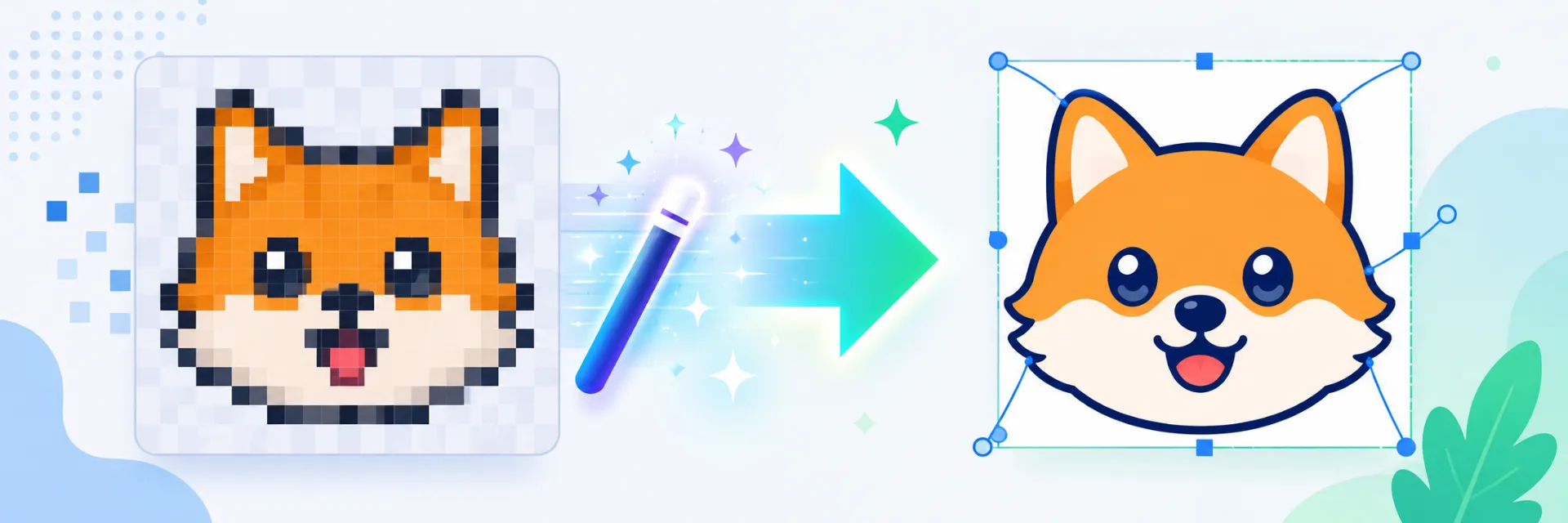
日常生活中的 JPG 或 PNG 屬於「點陣圖」,是由無數個正方形像素點(Pixels)組合而成,當圖片被強制放大時,邊緣就會出現模糊、失真與馬賽克鋸齒。而 SVG (Scalable Vector Graphics) 則是「向量圖」,它是透過 XML 格式的數學公式(點、線、面與貝茲曲線)繪製出來的圖案。不論你將它放大到幾萬倍,它都能保持絕對的清晰、銳利,非常適合用於網站開發、網頁設計、LOGO 商標、商業印刷以及服飾開發等場景。
關鍵知識:如何辨別 SVG 「真向量圖」與「偽向量圖」?
很多人以為只要檔案的副檔名是 .svg,它就一定是向量圖,這其實是一個非常常見的誤區!網路上許多劣質的轉換工具,只是把原本的 JPG 或 PNG 圖片「打包內嵌」進一個 SVG 的外殼裡,這就是所謂的「偽向量圖(Fake Vector)」。真正的向量圖必須經過演算法的點陣路徑計算,將色彩轉換成一個個獨立的數學路徑。
真偽向量圖的核心差異:
- 真向量圖(True Vector): 內部完全由
<path>、<circle>、<rect>等 XML 幾何標籤組成。檔案體積小,不管放大幾百倍、幾千倍,圖案邊緣都保持絕對的平滑、銳利、不失真。 - 偽向量圖(Fake Vector): 內部依然包裹著一個
<image>標籤,裡面裝著原本的點陣圖數據(通常是 Base64 編碼的長字串)。它只是虛有其表,只要一放大,圖案邊緣立刻會出現模糊、顆粒感與鋸齒狀,完全失去了向量圖的優勢,甚至會導致檔案體積異常臃腫。
怎麼一眼看出 SVG 的真假?(三大辨識秘訣)
- 秘訣一:無限放大法(最簡單)
將下載的 SVG 檔案直接拖曳進 Chrome 或 Edge 瀏覽器中,然後按住鍵盤的Ctrl鍵並滾動滑鼠滾輪,將畫面放大到 500% 甚至 1000%。如果邊緣依然像刀切一樣銳利,那就是真向量圖;如果開始出現模糊、毛邊或馬賽克格子,那就是假的。 - 秘訣二:記事本外掛檢查法(最精準)
右鍵點擊該 SVG 檔案,選擇「用記事本開啟」或使用任何程式碼編輯器打開。- 如果裡面看到的是密密麻麻的
M 10 20 L 30 40...這種路徑座標(如本工具所產生的結構),就是純真向量圖。 - 如果裡面赫然出現
<image href="data:image/png;base64,...">這種超長、看不懂的雜亂英數字字串,那就代表它只是包著糖衣的偽向量圖。
- 如果裡面看到的是密密麻麻的
- 秘訣三:路徑選取法
將 SVG 檔案匯入 Adobe Illustrator (AI) 或 CorelDRAW 等專業設計軟體中。真正的向量圖你可以用「白箭頭(直接選取工具)」去點擊它,並清楚看到一條條的「錨點(Anchors)」與控制桿,並且能任意修改形狀;而假的向量圖點進去,只會看到一個矩形的外框,完全無法編輯內部線條。
本工具的四大優勢與核心技術
- 保證輸出 100% 純真向量圖: 本工具整合強大的開源核心演算,將您上傳的每一個點陣像素進行邊緣追蹤與幾何擬合,產生的檔案絕對是純程式碼構成的真向量圖,絕不搞「點陣圖內嵌包裝」的虛假手段。
- 內建 16 種豐富預設模式: 提供包括 default、detailed、sharp、artistic 等 16 種官方設定預設,無論是需要圓滑的曲線還是極致銳利的邊緣,都能一鍵完成。
- 全參數手動微調控制: 開放自由調整「色彩總數限制」、「曲線流暢精準度(ltres)」與「噪點過濾面積(treshold)」,讓專業設計師與工程師能隨意掌握色塊細節。
- 獨家低解析度小圖強化: 一般轉換工具在遇到極小的圖案或互補色線條(如紅底綠字)時,會將小部分像素判定為雜訊而直接抹除。本工具特別加入「強效捕捉細小文字」補丁,強制關閉噪點刪除(pathomit:0),保留像素級的每一個邊緣!
- 完美修復 viewBox 預覽 Bug: 自動偵測原圖寬高並動態注入標準的
viewBox屬性。徹底解決原生開源庫在網頁渲染時只顯示左上角、無法等比例縮放與排版錯位的通病,做到「網頁預覽什麼樣,下載下載就是什麼樣」。
圖片向量化轉換步驟教學
- 將您的 JPG 或 PNG 點陣圖片拖曳上傳至上方藍色虛線區塊,或直接點擊上傳。
- 圖片上傳後,右側預覽區會即時呈現轉換後的 SVG 結果。
- 如果您上傳的是低解析度的小圖片、LOGO 或帶有文字的圖像,請保持「強效捕捉細小文字/噪點」開關處於勾選狀態。
- 您可以透過左側選單切換 16 種官方預設,或直接拉動下方的自訂拉桿(如調高最大色彩數量、縮小曲線流暢度)來微調細節。
- 調整滿意後,點擊「下載 SVG 向量圖」按鈕即可免費儲存標準的向量檔案。
常見問題 FAQ
Q1:為什麼有些複雜圖片轉出來之後,有些顏色或細小的文字不見了?
A:這是因為演算法在處理大面積色彩時,會自動將細小、像素點過少的色塊誤判為「噪點」而丟棄。請務必開啟左側控制面板頂部的「強效捕捉細小文字/噪點」功能,這會強迫系統不丟棄任何像素,完美保留細節。
Q2:為什麼轉換出來的 SVG 在網頁預覽時只看得到左上角?
A:這是許多舊版轉換工具的原生缺陷(缺少 viewBox 屬性導致瀏覽器縮放混亂)。本工具已全面完成程式碼重構,會在轉出的瞬間動態寫入響應式 viewBox,無論什麼尺寸的長方形、正方形圖片,皆能完美同步顯示。
Q3:轉換後的向量圖可以做什麼用途?
A:真正的 SVG 向量圖非常適合用於網頁設計(載入速度快、不失真、CSS 可控顏色)、APP UI 設計、公司商標 LOGO 印刷、服裝熱轉印、雷射雕刻、大圖輸出等需要無限放大卻不希望模糊的專業工作。